 English version
Enregistrer vos étapes
Démarrer, faire ce que vous voulez montrer, arrêter et enregistrer. Cette page détaille un
enregistrement et ce que contient le .zip obtenu.
1. Démarrer
Ouvrez ssr et cliquez sur Démarrer. La barre d'état, en bas, affiche
Enregistrement suivi du mode de capture des entrées utilisé.
- Les captures vont d'abord dans un dossier temporaire (
support-step-recorder, dans le dossier temporaire du système). Elles sont effacées au démarrage de l'enregistrement suivant : enregistrez la session si vous voulez la garder. - Sur une session Wayland, le bureau demande à ce moment quelle fenêtre ou quel écran partager : voir la demande d'autorisation.
2. Faire les actions à documenter
- Chaque clic, au relâchement du bouton, déclenche une capture de la fenêtre active. Sous Windows,
macOS et X11, un cercle rouge marque l'endroit cliqué, et les clics dans la fenêtre de
ssrne sont pas enregistrés. - Le texte saisi est mis de côté jusqu'au clic suivant, puis enregistré comme une étape à part, juste avant ce clic. Lettres, chiffres, ponctuation, Espace, Entrée, Tab et Retour arrière sont pris en compte ; les flèches, les touches de fonction et les raccourcis ne deviennent pas du texte.
- Les étapes s'ajoutent au fur et à mesure dans la liste de gauche. Sélectionnez-en une, ou utilisez les flèches haut et bas, pour voir sa capture, sa date, le temps écoulé depuis le début, l'action et la fenêtre.
3. Arrêter et enregistrer
- Cliquez sur Arrêter. Une fenêtre Enregistrer sous s'ouvre, avec un nom du type
session-20260914-153000.zip. - Choisissez un dossier : le rapport est généré et la barre d'état indique où il a été exporté.
- Si vous annulez,
ssrprévient que la session ne sera pas sauvegardée et propose Choisir un dossier ou Abandonner la session.
Le bouton FR/EN change la langue de l'interface ; le rapport est écrit dans la langue choisie au moment de l'enregistrement. Le bouton rond d'à côté fait passer le thème de clair à sombre, puis à celui du système.
Le contenu du ZIP
| Fichier | Contenu |
|---|---|
report.html | Le rapport, à ouvrir dans n'importe quel navigateur. |
step-0001.webp, step-0002.webp… | Une capture par clic, au format WebP. |
steps.json | Les mêmes étapes en JSON, pour les scripts et les outils de tickets. |
La page HTML charge les images WebP posées à côté d'elle : décompressez toute l'archive avant d'ouvrir
report.html.
Lire le rapport
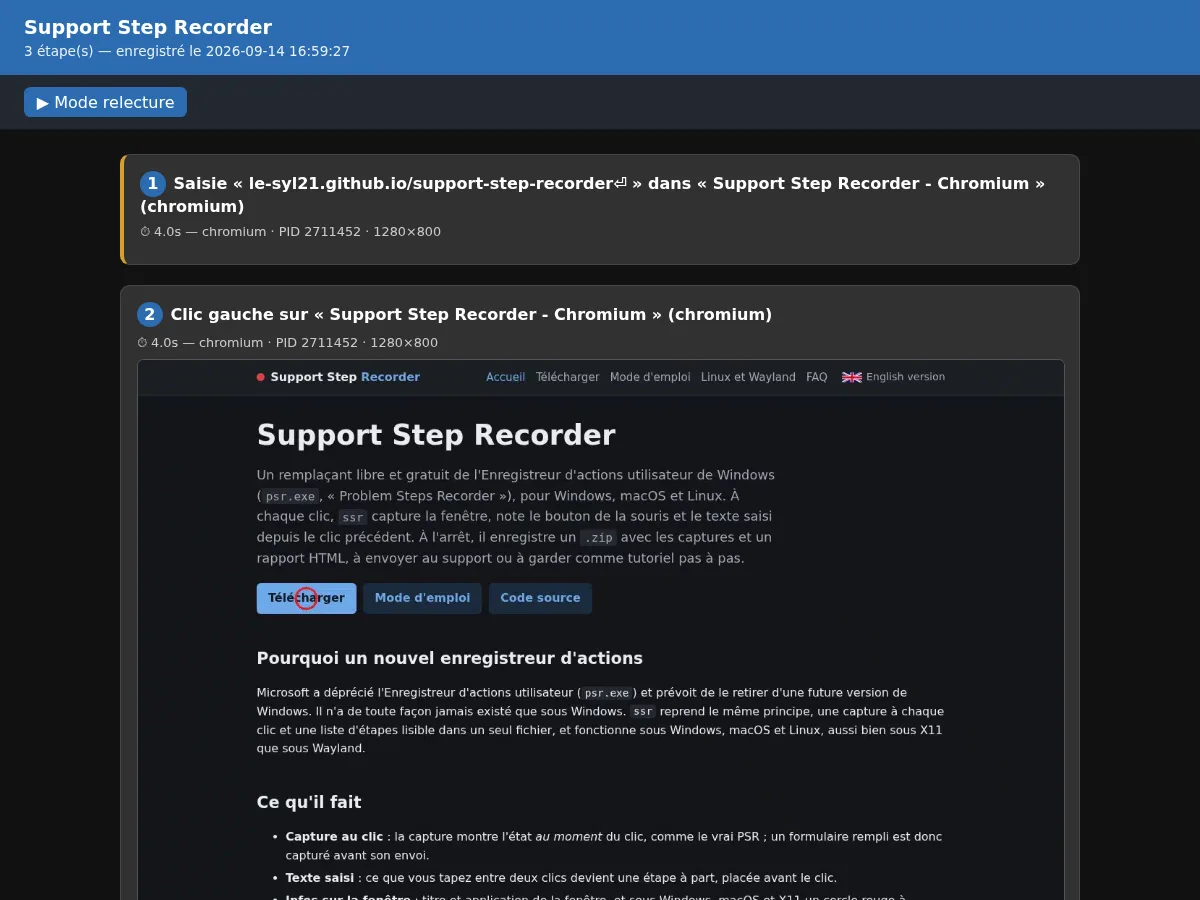
- L'en-tête indique le nombre d'étapes et la date de l'enregistrement.
- Chaque étape affiche son numéro, une description du type Clic gauche sur « titre de la fenêtre » (application), le temps écoulé depuis le début, l'application, son identifiant de processus (PID) et la taille de la fenêtre. Les étapes de saisie sont repérées par une barre jaune.
- Cliquez sur une capture pour l'afficher en plein écran ; un nouveau clic ou la touche Échap la referme.
- Le mode relecture montre une étape à la fois. Passez de l'une à l'autre avec les boutons Précédent et Suivant ou les flèches gauche et droite.
Le format de steps.json
Un tableau d'étapes. Chacune a un index, un timestamp_ms (millisecondes depuis l'epoch
Unix), un elapsed_ms depuis le début, une action ("type": "click" avec
button et, quand elles sont connues, x, y, rel_x,
rel_y ; ou "type": "text" avec content), la fenêtre (window)
quand elle est connue, le nom du fichier de capture (screenshot) pour les clics, et la
description. Une étape de saisie de la session de démonstration (enregistrée en anglais) :
[
  {
    "index": 1,
    "timestamp_ms": 1789397964643,
    "elapsed_ms": 4011,
    "action": {
      "type": "text",
      "content": "le-syl21.github.io/support-step-recorder\n"
    },
    "window": {
      "title": "Support Step Recorder - Chromium",
      "app_name": "chromium",
      "pid": 2710879,
      "x": 0,
      "y": 0,
      "width": 1280,
      "height": 800
    },
    "description": "Typed “le-syl21.github.io/support-step-recorder⏎” in « Support Step Recorder - Chromium » (chromium)"
  }
]